


- どの会計ソフトを選べばいいかわからない
- 確定申告が不安で、ソフトに任せたい
- 実際に使った人の感想を聞いて決めたい
おすすめはマネーフォワード・freee・タックスナップの3つです。
僕はフリーランスエンジニアとして独立してから3年以上、会計ソフトを使って自分で確定申告をしていました。
独立1年目は「手作業でもなんとかなるだろう」と思っていましたが、甘かったです。領収書の整理だけで半日潰れ、勘定科目の判断に毎回迷い、確定申告の直前は深夜まで帳簿と格闘していました。
会計ソフトを導入してからは、月の経理処理が30分以内、確定申告も1〜2時間で完了するようになりました。
本記事では、僕が実際に使ったマネーフォワード・freee・タックスナップの3つを比較し、それぞれの強み・弱みを正直にレビューします。
Contents
フリーランスに会計ソフトが必要な3つの理由
「まだ売上が少ないし、エクセルで十分」と思っている方もいるかもしれません。しかし、会計ソフトは売上の大小に関係なく、早い段階で導入するほどメリットが大きいです。
① 手作業の経理は時間泥棒
手作業での帳簿付けは、領収書の整理・勘定科目の判断・仕訳帳への記入をすべて自分でやる必要があります。月末の締め作業で数時間かかることも珍しくありません。
この時間を本来のエンジニアリングに使えていたら、いくら稼げたか。時給換算すると、会計ソフトの月額料金は一瞬で元が取れます。
② 計算ミスや記入漏れのリスク
手作業では計算ミスや勘定科目の選択ミスがどうしても起きます。一度ミスが発生すると修正にさらに時間がかかり、税務申告時に問題となる可能性もあります。
会計ソフトなら自動計算・仕訳チェック機能で、人的ミスを大幅に防げます。
③ 青色申告特別控除(65万円)の要件を自動クリア
青色申告で最大65万円の控除を受けるには、複式簿記での記帳とe-Taxでの電子申告が必要です。
会計ソフトを使えば、複式簿記は自動で処理され、e-Tax連携もボタン一つで完了します。ソフトなしで複式簿記を手書きするのは、正直かなりハードルが高いです。
会計ソフトを選ぶ4つのポイント
① 使いやすさ(初心者でも迷わないか)
会計知識がないフリーランスエンジニアにとって、直感的に操作できるかどうかが最重要です。どのソフトも無料お試し期間があるので、実際に触ってから決めるのがおすすめです。
② 銀行・クレジットカード連携
口座やカードと連携して取引データを自動取込みできるかどうかで、日々の作業量がまったく変わります。自分が使っている金融機関が対応しているかを必ず確認しましょう。
③ 確定申告書の自動作成・e-Tax連携
1年間のデータから確定申告書を自動生成し、e-Taxでそのまま電子申告できる機能は必須です。これがあるかないかで、申告作業の負担が桁違いに変わります。
④ 料金とサポート体制
月額料金だけでなく、電話サポートの有無やヘルプの充実度も判断材料です。確定申告シーズンに困ったとき、すぐに聞ける環境があるかどうかは安心感に直結します。
おすすめ会計ソフト3選|実体験レビュー
マネーフォワード クラウド確定申告
特徴
マネーフォワード クラウド確定申告は、銀行・クレジットカード連携数が3,600以上と業界最多レベル。家計簿アプリで培ったUIの良さが会計ソフトにも活かされており、操作がシンプルで分かりやすいのが特徴です。
AI機能による自動仕訳の精度が高く、使うほど学習して提案精度が上がります。スマートフォンアプリの使い勝手も良く、外出先でのレシート撮影・経費入力が簡単です。
料金プラン
| プラン | 月額 | 主な機能 |
|---|---|---|
| パーソナルミニ | 980円 | 年間仕訳50件まで |
| パーソナル | 1,280円 | 仕訳無制限・確定申告書作成 |
| パーソナルプラス | 2,980円 | 電話サポート付き |
30日間の無料お試し期間あり。年間契約なら約2ヶ月分お得です。
実際に使った感想
3年間メインで使用しています。最も評価しているのは銀行連携の安定性と自動仕訳の精度です。
事業用口座とクレジットカードを連携しておけば、取引データが自動で取り込まれ、仕訳候補を提案してくれます。毎月の定期的な支払い(家賃・通信費・SaaS利用料など)は自動仕訳ルールを設定しておけば、ほぼノータッチで処理完了します。
月次の経理処理は、自動取込みされた仕訳を確認するだけなので30分以内で終わります。手作業で半日かかっていた頃が嘘のようです。
一点だけ気になるのは、パーソナルミニプランだと年間仕訳数に制限がある点。フリーランスエンジニアなら最初からパーソナルプラン(仕訳無制限)にしておくのがおすすめです。
freee会計

特徴
freee会計は「簿記の知識ゼロでも使える」をコンセプトにした会計ソフトです。従来の「借方・貸方」ではなく、「収入」「支出」というシンプルな入力方式を採用しています。
最大の強みは確定申告書の作成機能。質問に答えていくだけで申告書が自動生成される仕組みで、「確定申告って何をすればいいの?」という完全初心者でも迷わず進められます。
料金プラン
| プラン | 月額 | 主な機能 |
|---|---|---|
| スターター | 980円 | 基本機能 |
| スタンダード | 1,980円 | レポート・消費税申告 |
| プレミアム | 3,316円 | 電話サポート・税務調査サポート補償 |
30日間の無料お試し期間あり。個人事業主ならスタンダードプランで十分です。
実際に使った感想
2年間使用しました。確定申告のしやすさは3ソフトの中でダントツです。
質問に答えるだけで申告書が出来上がるので、簿記の知識がなくても問題ありません。e-Tax連携もスムーズで、申告作業が本当にラクでした。チャットサポートの対応も迅速で、困ったときにすぐ解決できます。
一方で、従来の複式簿記に慣れた人には「収入・支出」という独自の入力方式に違和感を覚えるかもしれません。また、マネーフォワードと比べるとカスタマイズ性がやや低く、特殊な取引の処理では工夫が必要でした。
タックスナップ
特徴
タックスナップはフリーランス・個人事業主に特化した新しめの会計ソフトです。必要最小限の機能に絞ったシンプルな設計で、「多機能すぎて使いこなせない」という悩みがありません。
料金も月額500円からと、3ソフトの中で最も安いのが魅力です。
料金プラン
| プラン | 月額 | 主な機能 |
|---|---|---|
| ベーシック | 500円 | 帳簿作成・確定申告書作成 |
| プロ | 1,000円 | 詳細レポート・税理士連携 |
14日間の無料お試し期間あり。
実際に使った感想
1年間使用しました。シンプルさは3ソフトの中で一番です。余計な機能がないぶん、初めて会計ソフトを使う人でも迷いません。レシート撮影の精度も良く、手入力の手間が大幅に減りました。
ただし、マネーフォワードやfreeeと比べると機能は限定的です。事業が拡大してきた段階では物足りなくなる可能性があります。「まずは低コストで始めたい」という人の最初の一歩としておすすめです。
3ソフト比較まとめ|タイプ別おすすめ
| マネーフォワード | freee | タックスナップ | |
|---|---|---|---|
| 月額料金 | 980円〜 | 980円〜 | 500円〜 |
| 無料お試し | 30日間 | 30日間 | 14日間 |
| 銀行連携数 | 3,600以上 | 充実 | 基本的な金融機関 |
| 確定申告 | ○ | ◎(質問形式) | ○ |
| 操作性 | シンプル | 簿記知識不要 | 最もシンプル |
| サポート | メール・チャット | メール・チャット | メール |
| おすすめ | 多機能+精度重視 | 完全初心者 | 低コスト重視 |
- 「多機能で自動化を極めたい」→ マネーフォワード
- 「簿記の知識ゼロで確定申告を乗り切りたい」→ freee
- 「まずは最低限の機能を低コストで試したい」→ タックスナップ
迷ったら、無料お試し期間で2つ以上を触ってみて比較するのが一番確実です。
導入後にやるべき初期設定3つ
会計ソフトは導入しただけでは効果を発揮しません。最初に以下の3つを設定しておくと、日々の処理がほぼ自動化されます。
① 銀行口座・クレジットカードの連携
事業用の口座とカードをすべて登録し、自動データ取込みを設定します。これだけで手入力の作業が大幅に減ります。
事業用とプライベート用の口座・カードを分けておくのが鉄則です。分けていないと、毎月「これは事業?プライベート?」の仕分け作業が発生します。
② 定期取引の自動仕訳ルール
毎月発生する固定費(家賃・通信費・SaaS利用料など)は、自動仕訳ルールを設定しておきましょう。一度設定すれば、翌月以降はノータッチで正しい勘定科目に仕訳されます。
僕の場合、レンタルサーバー代・GitHub・ChatGPTなどの月額サービスはすべて自動仕訳にしています。
③ 家事按分の割合設定
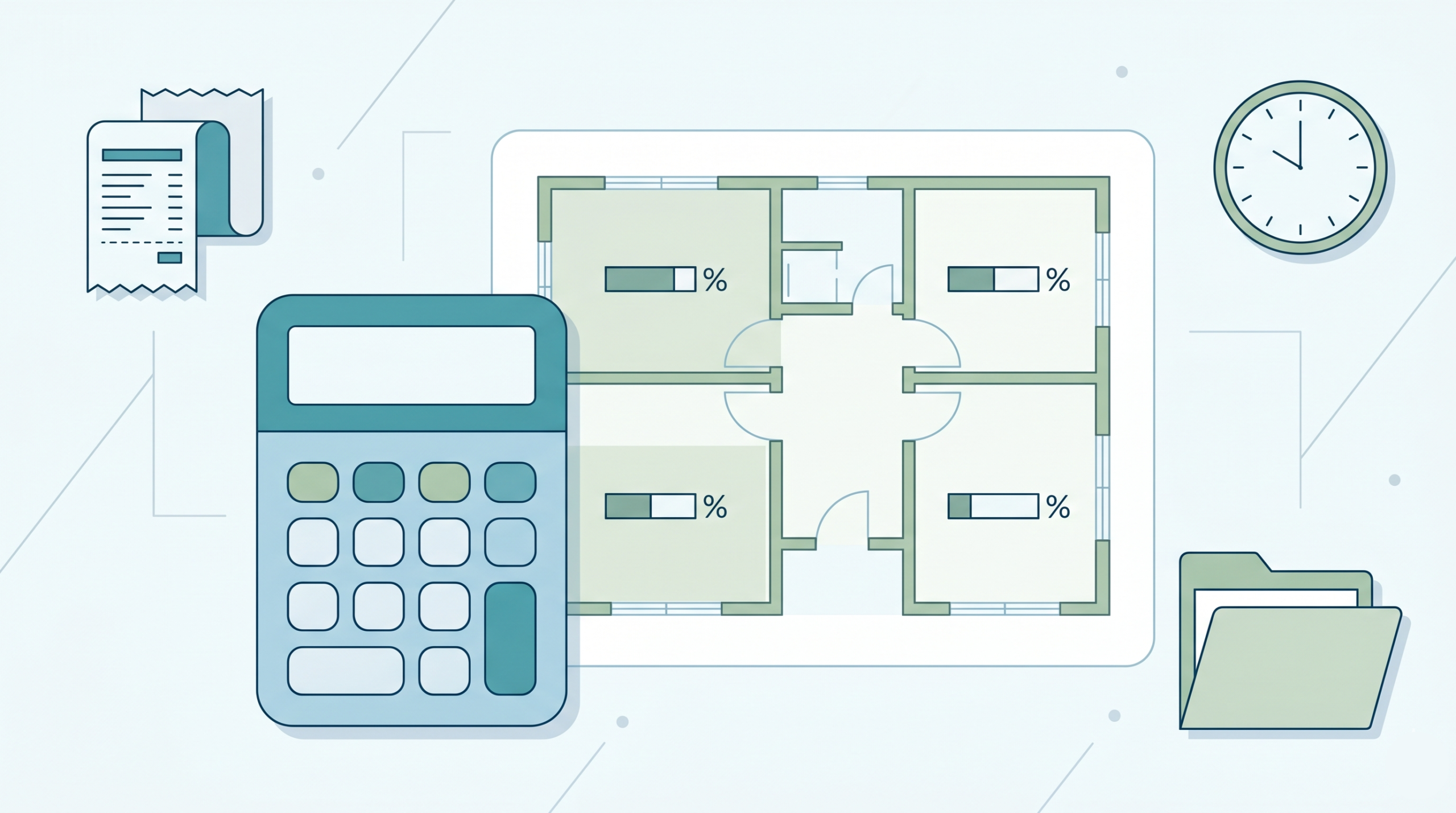
自宅で仕事をしているなら、家賃・電気代・通信費の按分割合をソフトに設定しておきます。一度設定すれば、毎月自動で按分計算が行われます。
按分割合の決め方や計算方法については、こちらの記事で詳しく解説しています。
日々の運用|月30分で経理を終わらせるコツ
レシートは「その場で撮影」を習慣に
スマホアプリでレシートを撮影し、すぐにデータ化します。「後でやろう」と溜めると確実に面倒になります。撮影時に勘定科目を選択し、用途メモ(「○○社との打ち合わせ」など)を一言添えておくと、後から見返すときにも困りません。
週1回の仕訳チェック
自動取込みされた仕訳を週に1回確認します。AIの仕訳提案は高精度ですが、新しい取引先や初回の支払いでは間違った勘定科目が提案されることがあります。週1回5分のチェックで、年末にまとめて修正する手間がなくなります。
確定申告は「1月に8割終わらせる」
日々の記録ができていれば、確定申告は年末調整的な最終チェックだけです。1月中に前年のデータを確認し、漏れがないか最終チェック。2月に入ったら申告書を出力してe-Taxで送信するだけです。
僕は毎年1月中に8割の作業を終わらせるようにしています。2〜3月の「申告ラッシュ」に焦ることがなくなりました。
会計ソフトと合わせて活用したい節税制度
会計ソフトで経費を正しく管理するだけでなく、以下の制度を併用すると手取りをさらに増やせます。
| 制度 | 年間控除額 | ポイント |
|---|---|---|
| 青色申告特別控除 | 最大65万円 | 会計ソフト+e-Taxで自動的に要件クリア |
| 小規模企業共済 | 最大84万円 | フリーランスの退職金制度。貸付制度も便利 |
| iDeCo | 最大81.6万円 | 老後資金の準備と節税を同時に実現 |
| ふるさと納税 | 寄付額−2,000円 | 返礼品をもらいながら住民税を軽減 |
小規模企業共済の加入資格やメリットについてはこちらで解説しています。

ふるさと納税の活用方法はこちら。

よくある質問
Q. 会計ソフトはいつ導入すべき?
A. 開業届を出したタイミングで導入するのがベストです。後から過去の取引を整理するのは非常に手間がかかります。既に独立している場合でも、できるだけ早い導入をおすすめします。
Q. 無料版でも確定申告はできる?
A. 機能制限があるため、実務には不十分です。無料版は年間仕訳数の制限や銀行連携の制限があり、フリーランスエンジニアの実務には対応しきれません。月額980円程度の有料版で大幅な時間短縮と正確性が手に入るので、投資する価値は十分にあります。
Q. 税理士に任せるのと、どちらがいい?
A. 年収1,000万円未満なら、会計ソフトでの自己処理が効率的です。税理士への依頼費用は年間20〜50万円が相場ですが、会計ソフトは年間1〜3万円程度。日常の記帳は会計ソフトで済ませ、年1回の確定申告時のみ税理士にチェックを依頼する方法もあります。
まとめ|会計ソフトは「時間を買う」投資
会計ソフトは月額1,000円前後の投資で、毎月数時間の経理作業を30分以内に短縮できるツールです。
- 多機能+自動化重視 → マネーフォワード クラウド確定申告
- 簿記知識ゼロで始めたい → freee会計
- 低コストでまず試したい → タックスナップ
どのソフトも無料お試し期間があるので、まずは実際に触ってみるのが一番です。
会計ソフトの詳しい比較はこちら。
「どの経費が計上できるか」を知りたい方はこちら。
按分計算の方法や経費計上で失敗しないコツはこちら。
フリーランスエンジニアの経費率の目安や、実際の経費内訳を知りたい方はこちら。